Featured Video

Heroes of The Computer Revolution

Para Hacker sejati sebetulnya memiliki kode etik yang pada awalnya diformulasikan dalam buku karya Steven Levy berjudul Hackers: Heroes of The Computer Revolution, pada tahun 1984

Peran seorang hacker yang angker

para hacker mendapatkan ilmunya dan apa peranan hacker? | mau tau jawabanya klik aja .

ShutdownGuard : Mencegah Apps dari Windows Shutdown atau Restart

Ada banyak aplikasi yang menyebabkan shutdown Windows Anda ketika anda mengerjakan sesuatu yang lain dan akhirnya anda kehilangan pekerjaan anda belum disimpan. ShutdownGuard adalah aplikasi freeware untuk Windows yang mencoba untuk mencegah aplikasi untuk shutdown, reboot atau log off komputer.-- Read More -

SMK ZYREK

Produsen komputer Zyrex bersama sejumlah sekolah menengah kejuruan akan mempro-duksi 12.000 personal computer. Para siswa SMK akan merakit komputer sampai lengkap dengan peranti lunaknya. Perakitan akan dilakukan di SMK-SMK di berbagai kota besar, seperti Jakarta, Bandung, Medan, Padang, Solo, dan Malang, yang memiliki jurusan teknologi informasi.

This is default featured post 5 title

Go to Blogger edit html and find these sentences.Now replace these sentences with your own descriptions.This theme is Bloggerized by Lasantha Bandara - Premiumbloggertemplates.com.

Tampilkan postingan dengan label Tips Komputer. Tampilkan semua postingan

Minggu, 21 Agustus 2011

Disable IDM update

feature photo
Internet Download Manager (IDM) merupakan software yang sering kita pakai untuk mempercepat proses download, IDM memang sering melakukan update pada softwarenya sehingga release terbaru selalu hadir untuk menggantikan software sebelumnya. Namun terkadang kita enggan mengupdate dengan alasan tertentu, mungkin karena malas, koneksi leletlah atau software hasil ..?
Nah berikut cara menonaktifkan auto update IDM atau disable IDM Update agar tidak selalu keluar Pop Up permintaan update. Salah satu cara untuk disable IDM Update dengan mengubah setingan Registry Langkahnya:
1. Ketik regedit pada (search program and File pada wins7 atau run pada wins XP)
2. Klik HKEY_CURRENT_USER
3. Klik Software
4. Klik kanan DownloadManager pilih new kemudian DWORD (Pilih sesuai type prosesor Anda 32/64 bit)
5. Ketik nama AutoUpdate (biarkan setingan default 0)
6. Kemudian klik kanan ExceptionServers
7. Klik modify tambahkan kata berikut ” *.tonec.com ” (tanpa tanda kutip) pada baris terakhir
8. klik OK
9. Tutup jendela registry
10. Restart Komputer
Mudah-mudahan popup permintaan update IDM tidak lagi muncul, jika Anda tetap ingin mengupdate bisa dilakukan secara manual dari IDM pada menu help pilih check update. Dari ujicoba dengan cara diatas disable IDM update bisa dilakukan pada wins7 berhasil. Sekali lagi trik disable IDM update mudah-mudahan bermanfaat bagi Anda. Selamat Mencoba.

Tips saat membuat website Joomla pertama kali


Ika kita sudah bisa membuat website dengan joomla, nah hal yang terpenting adalah membuat website kita lebih kelihatan profesional, terlalu keren gak ya ..kata-kata itu, initnya biar kelihatan mantaf dan handal. Nah agar website joomla tersebut keihatan baik dan lebih profesional, mungkin tips tentang membuat website joomla ini sedikit membantu Anda dalam mengelola web joomla:
1. Buat baru pavicon.ico untuk mengganti pavicon standar joomla. Saat website kita selesai di buat Pavicon atau icon pada browser pasti memakai standar joomla yang berwarna hitam. Jika website kita resmi tentu gak lucu jika icon nya berbeda dengan isi web kita. untuk mengganti pavicon silahakan kunjungi alamat berikut tinggal anda sediakan icon web anda dengan ukuran 16×16 Pixel formatnya bisa jpg, gif, png atau lainnya yang mendukung pembutan icon. Anda bisa membuat pavicon di sini atau disini. tinggal replace file sebelumnya dengan file pavicon baru Anda.
2. Selalu membackup file database joomla, membackuap database joomla bisa menggunakan PHPmyadmin atau Anda memasang component backup database.
3. Jika Anda hendak mengisi content Joomla jangan mengcopy paste langsung dari file Word, apalagi word 2007 karena hal ini akan membuat isi content Anda tidak sesuai dengan setingan. Misal jenis font bisa berubah begitu juga ukurannya. Sebaiknya Anda mengopy dari Notepad.
4. Jangan lupa menempatkan tombol pencarian di website joomla Anda. Saat kita merubah posisi2 modul terkadang kita lupa menempatkan modul pencarian. Tempatkan modul ini agar mudah terlihat oleh pengunjung, hal ini penting jika web Anda telah banyak isinya.
5. Manfaatkan tombol Readmore. Biasanya kita sengaja atau tidak kita tidak menempatkan tombol readmore dan hanya cukup menempatkan Link pada judul saja. Ini penting jika pengunjung web Anda baru.
6. Jangan mengaktifkan publikasi PDF hal ini akan membuat duplikat content yang tidak di sukai oleh search engine dan akan menghambat SEO.
7. Periksa posisi file dan directory joomla terutama masalah hak akses. Dalam struktur file joomla ada beberapa directory yang memang harus 777 dan ada juga yang tidak. Directory penting yang harus di kembalikan saat kita tidak mengedit yaitu file configurasi.php ubah setelah Anda mengedit ke posisi 644.
8. Dalam hal meta data alangkah baiknya tidak terlalu panjang cukup 5 deskripsi dan lima meta keyword yang benar-benar erat isinya dengan Website joomla Anda.
9. Aktifkan cache hal ini akan berpengaruh pada kecepatan loding pada halaman yang pernah di akses. Cache berfungsi menyimpan salinan dari halaman web sehingga pengguna tidak perlu memuat seluruh halaman Anda setiap kali mereka kunjungi.
10. Menonaktifkan statistik bawaan joomla karena hal ini akan membuat webkita akan cepat penuh filenya. Sebagai gantinya bisa menggunkan pihak ketiga seperti Google Analystics.
11. Unistall Component dan module yang tidak di gunakan. Terkadang component pihak ketiga menjadi celah untuk masuk ke website kita.
OK mungkin itu dulu tips saat membuat website joomla pertama kali, seperti biasa bagi yang sudah mempraktekan maupun dapat pengalaman yang baru bisa di tambahkan disini. Mudah-mudahan tips membuat website joomla ini sedikit menambah wawasan bagi Anda. Selamat berkreasi de

Jumat, 19 Agustus 2011

Mempercepat Koneksi Internet Tanpa Software


Bagi anda yang suka browsing tentunya penggunaan internet menjadi sesuatu yang tidak bisa dipisahkan. Apalagi jika hal tersebut menyangkut pekerjaan. Misal untuk cek email, update blog, mencari informasi dan lain sebagainya. Jika koneksi internet anda sudah broadband, 3G dan sekelasnya mungkin tidak terlalu bermasalah (bukan berarti tidak ada masalah sama sekali lho…). Namun jika koneksi internet anda masih menggunakan dial up apalagi masih menggunakan GPRS dari HP sebagai modemnya, anda terpaksa harus sedikit bersabar dengan koneksi internet yang“lemot” bagaikan bekicot heeeeee………. Kita bisa meminimalkan agar koneksi internet tidak terlalu lambat banget. Sebenarnya ada banyak tool/applikasi yang bisa dipakai untuk mempercepat koneksi internet baik yang gratisan atau yang berbayar seperti Speed ConnectInternet Accelerator, web accelerator,  ashampho internet accelerator,fosSpeedconsole dll.
Pada postingan kali ini saya akan bahas cara mempercepat Koneksi Internet dengantweak registry pada komputer kita dan tweak konfigurasi browser Mozilla Firefox. Mudah-mudahan dengan tips dan trik berikut ini koneksi internet yang kita gunakan sedikit menjadi lebih baik.
Ada beberapa settingan yang harus dirubah  di registry komputer kita, seperti SettingShared Folder dan boot jika komputer kita terhubung dengan jaringan komputer lain, setting file temporary pada browser, Cache DNS, mengurangi Bandwidth Update Windows dll. Kali ini yang akan kita lakukan adalah Optimalisasi DNS Lookup.  Ini adalah salah satu cara untuk meningkatkan atau mempercepat koneksi internet, dan untuk mengubahnya kita bisa menggunakan software TCP/IP Optimizer. Namun kali ini yang akan kita lakukan adalah dengan tweak registry yang ada di komputer kita (tanpa software).
Caranya :
  1. Klik menu Start > Run
  2. Pada kotak dialog Run ketikkan regedit, lalu klik OK.
  3. Run
  4. Sekarang kita cari alamat registry ini : HKEY_LOCAL_MACHINE\SYSTEM\Current ControlSet\Services\Tcpip\ServiceProvider.
  5. Setelah kita berada di direktori ServiceProvider ubah nilai-nilai dibawah ini semuanya menjadi 1. 
    • DnsPriority=1
    • HostsPriority=1
    • LocalPriority=1
    • NetbtPriority=1
  6. Tutup registry restart komputer.

=== Tweeking Firefox ====

Peringatan !!! : Saya tidak menyarankan anda untuk melakukan cara ini jika anda belum mahir betul. Tweaking ini sendiri sebenarnya dikeluarkan oleh pengembang firefox jadi tidak sembarang tweaking, namun jika anda berani mencoba resiko ditanggung sendiri yaaa kalau anda salah memasukkan nilainya, karena setelah tweaking tidak ada opsi/menu untuk mengembalikan settingan default firefox,  untuk mengembalikan ke default harus dilakukan secara manual atau harus install ulang Mozilla Firefoxnya. Jadi jika anda berani melakukannya tolong dicatat satu persatu semua perubahan tweaking yang anda lakukan.
  1. Ketik : “about:config” tanpa tanda petik  di firefox anda kemudian enter.
  2. Akan keluar peringatan seperti ini :
  3. tweak mozilla firefox
  4. Klik Saya berjanji akan berhati-hati, setelah itu akan keluar sebuah settingan untuk tweaking firefox.
  5. about-config-mozilla
  6. Untuk merubahnya, klik 2 kali pada masing-masing nama pengaturan dan masukkan data perubahannya.
  7. Jika data dibawah tidak terdapat dalam settingan default firefox, klik kanan pilih New. Untuk data berupa angka, pilih Integer, untuk true/false pilih Boolean.
Parameter-parameter setting :
I. Untuk pengguna Dial Up
  1. Set “browser.cache.disk_cache_ssl : true”
  2. Set “browser.xul.error_pages.enabled : true”
  3. Set “network.http.max-connections : 32?
  4. Set “network.http.max-connections-per-server : 8?
  5. Set “network.http.max-persistent-connections-per-proxy : 8?
  6. Set “network.http.max-persistent-connections-per-server : 4?
  7. Set “network.http.pipelining : true”
  8. Set “network.http.pipelining.maxrequests : 8?
  9. Set “network.http.proxy.pipelining : true”
  10. Set “plugin.expose_full_path : true”
  11. Set “signed.applets.codebase_principal_support : true”
  12. Set “content.interrupt.parsing : true”
  13. Set “content.max.tokenizing.time : 3000000?
  14. Set “content.maxtextrun : 8191?
  15. Set “content.notify.backoffcount : 5?
  16. Set “content.notify.interval : 750000?
  17. Set “content.notify.ontimer : true”
  18. Set “content.switch.threshold : 750000?
II. Untuk pengguna DSL :
  1. Set “network.http.pipelining : true”
  2. Set “network.http.proxy.pipelining : true”
  3. Set “network.http.pipelining.maxrequests : 64?
  4. Set “nglayout.initialpaint.delay : 0?
III. Untuk pengguna ADSL :
  1. Set “network.http.max-connections : 64?
  2. Set “network.http.max-connections-per-server : 21?
  3. Set “network.http.max-persistent-connections-per-server : 8?
  4. Set “network.http.pipelining : true”
  5. Set “network.http.pipelining.maxrequests : 100?
  6. Set “network.http.proxy.pipelining : true”
  7. Set “nglayout.initialpaint.delay : 0?
Shortcut untuk mempercepat browsing  :
  1. Ctrl+Enter, ini untuk membuka domain yang menggunakan .com. caranya adalah ketikkan nama domainnya saja  (tidak perlu menambahkan “http://www” dan akhiran .com) kemudian klik ctrl+enter. Contohnya, jika kita ingin membuka “http://www.google.com” jadi ketiklah “google” tanpa tanda petik yaaa  kemudian klik ctrl+enter.
  2. Shift+Enter, ini untuk membuka domain yang menggunakan .net. caranya adalah ketikkan nama domainnya saja kemudian klik shif+enter. Contoh, jika ingin membuka “http://www.telkom.net”  maka cukup ketiklah “telkom” tanpa tanda petik yaaa kemudian klik shif+enter.
  3. Ctrl+Shift+Enter, ini untuk membuka domain yang menggunakan .org. caranya adalah ketikkan nama domainnya saja kemudian klik Ctrl+Shift+Enter. Misal, anda ingin membuka “www.wordpress.org” jadi cukup ketiklah “wordpress” tanpa tanda petik yaaa kemudian klik Ctrl+Shift+Enter.

Minggu, 07 Agustus 2011

Cara Merubah Windows Xp Menjadi Bahasa Indonesia

Apabila sebelumnya telah saya bahas tentang cara merubah bahasa windows 7 ke bahasa Indonesia kali ini saya akan membuat artikel tentang mengubah bahasa pada Windows XP SP1, SP2 dan SP3 menjadi bahasa Indonesia dengan persyaratan sistem minimum yaitu :


  1. Windows XP dengan Paket Layanan1 (SP1), Versi Inggris Windows XP Professional dengan SP1 atau Windows XP Home Edition dengan SP1.
  2. 4.63 MB ruang kosong tersedia untuk pengunduhan.
  3. 15 MB ruang kosong untuk Penataan.

Silahkan Download Paket Antarmuka Bahasa Indonesia Untuk Windows XP
Berikut cara merubah bahasa pada windows XP supaya Bahasa Indonesia :

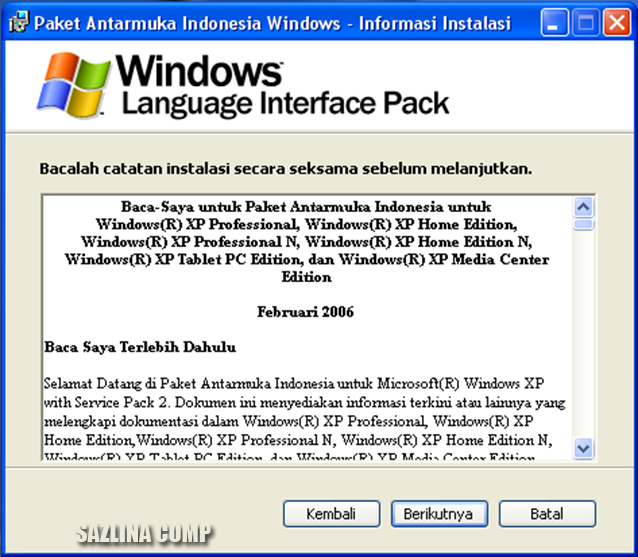
Setelah anda Download software paket antar muka Bahasa Indonesia kemudian anda jalankan/install

Windows_Xp_Bahasa_Indonesia

Beri tanda ceklis pada "Saya menyetujui perjanjian lisensi" kemudian klik tombol Berikutnya

Windows_Xp_Bahasa_Indonesia

Klik tombol Berikutnya

Windows_Xp_Bahasa_Indonesia

Tekan tombol Instal

Windows_Xp_Bahasa_Indonesia

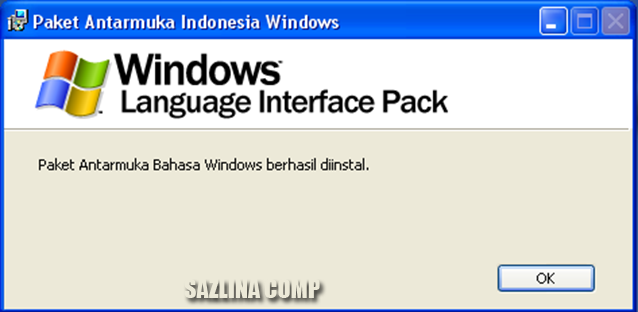
Paket Antarmuka Bahasa Windows berhasil diinstal. Kemudian anda klik OK

Windows_Xp_Bahasa_Indonesia

Sekarang anda harus restart PC anda dan Klik YA

Windows_Xp_Bahasa_Indonesia

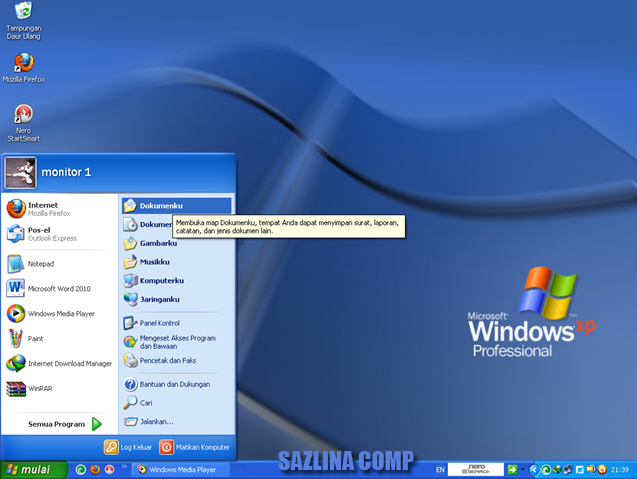
Tampilan awal pada Windows XP yang sudah berbahasa Indonesia

Windows_Xp_Bahasa_Indonesia

Selamat Windows XP anda sudah menjadi Bahasa Indonesia.

Download here LIPSETUP.rar (6.046 KB)


source : computertiptrik

Cara Memberi Password Pada Flash Disk

Cara Memberi Password Pada Flash Disk


Cara Memberi Password Pada Flash Disk

Bagi Anda yang ingin memberi Password pada Flash Disk
Ikuti langkah-langkah berikut:
Buka Notepad
Caranya :
Klik start → All Programs → Accessories → Notepad atau masuk di Run… lalu ketik notepad dan tekanEnter
lalu copy paste kode di bawah ini ke Notepad

on error goto 0
dim s,quest,sd,m,winpath,fs
set sd=createobject("Wscript.shell")
set fs=createobject("Scripting.FileSystemObject")
set winpath=fs.getspecialfolder(0)
set s=wscript.createobject("wscript.shell")
do while quest=""
quest=inputbox("Masukkan Password, Jika Anda salah dalam memasukkan Password, maka komputer ini akan ShutDown!", "Masukkin Password!")
if quest="" then
m=MsgBox("Ma'af Anda belum memasukkan Password!")
end if
loop
if quest="Tulis Password Disini" then
s.run "shutdown -a"
sd.run winpath & "\explorer.exe /e,/select, " & Wscript.ScriptFullname
else
s.run "shutdown -s -t 0"
end if

Keterangan : Tulis Password Disini bisa diubah sesuai keinginan Anda, itu adalah sebagai tempatPassword Anda. Pemakaian huruf kapital sangat berpengaruh. Saya sarankan memakai angka yang mudah diingat.
lalu Save As… 
File name: isi "passwordlock.vbs" (tanpa tanda kutip),
Save as type: pilih All Files kemudian klik Save.

source : computertiptrik

Lalu buka Notepad lagi, untuk pengaturan otomatis sesudah Flash Disk dimasukan di USB
copy paste kode dibawah ini ke Notepad.

[Autorun]
shellexecute=wscript.exe passwordlock.vbs
action=Flash Disk Sudah Diberi Password

Keterangan : Anda dapat merubah kata "Flash Disk Sudah Diberi Password" sesuai kata-kata keinginan anda.
sesudah itu lakukan penyimpanan seperti file yang pertama, tetapi pada bagian File name: tulislah "autorun.inf" (tanpa tanda kutip), Save as type: pilih All Files Kemudian klik Save.

Kemudian pindahkan kedua file yang sudah anda buat tadi (autorun.inf dan passwordlock.vbs) ke dalam Flash Disk anda.

Selamat mencoba dan semoga bermanfaat

Twitter Delicious Facebook Digg Stumbleupon Favorites More